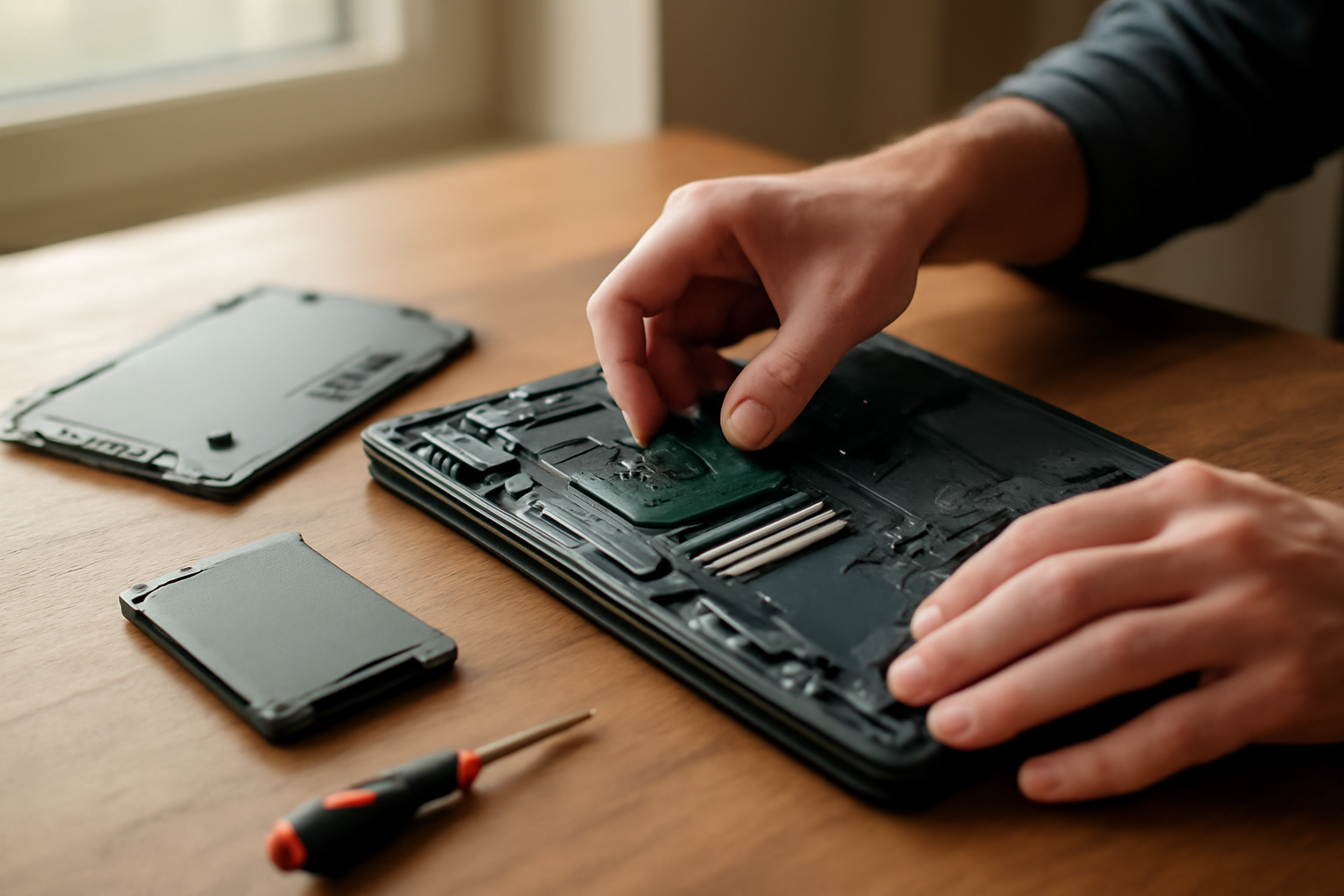
Laptop yang mulai lambat saat membuka aplikasi atau menyimpan file sering membuat kita berpikir untuk membeli perangkat baru. Padahal, beberapa komponen internal bisa diganti dengan biaya jauh lebih murah. Berikut langkah demi langkah cara upgrade laptop murah agar performanya kembali responsif.
Kenali Penyebab Laptop Lemot
Sebelum membeli komponen, cari tahu dulu apa yang membuat laptop lambat. Buka Task Manager (Windows) atau Activity Monitor (Mac) saat laptop terasa berat. Perhatikan penggunaan CPU, RAM, dan disk. Jika disk usage sering 100%, penyebabnya bisa jadi hard disk lama yang lambat. Jika RAM penuh saat membuka banyak tab browser, upgrade RAM adalah solusinya. Mengetahui penyebabnya menghindarkanmu dari membeli komponen yang tidak perlu.
Langkah 1: Cek Spesifikasi dan Kompatibilitas
Setiap laptop punya batasan jenis dan kapasitas komponen. Sebelum membeli, cari tahu model laptopmu dan cek spesifikasi resminya. Untuk RAM, perhatikan tipe (DDR3, DDR4, atau DDR5), kecepatan, dan jumlah slot yang tersedia. Untuk penyimpanan, cek apakah laptop mendukung SSD SATA atau NVMe. Jika bingung, buka situs penyedia upgrade atau forum khusus laptop. Catat juga batas maksimal RAM yang didukung agar tidak membeli kapasitas berlebih.
Langkah 2: Pilih SSD sebagai Prioritas Utama
Mengganti hard disk konvensional dengan SSD adalah upgrade paling terasa dampaknya. SSD membuat waktu boot dan membuka aplikasi jauh lebih cepat. Untuk laptop lama, SSD SATA 2,5 inci biasanya kompatibel dan harganya lebih murah. Jika laptop mendukung NVMe, pilih SSD NVMe untuk kecepatan transfer lebih tinggi. Simak panduan cara memilih SSD NVMe untuk laptop lama agar tidak salah beli. Kapasitas 256 GB atau 512 GB sudah cukup untuk sistem operasi dan aplikasi sehari-hari.
Langkah 3: Tambah RAM Jika Multitasking Terasa Berat
RAM yang cukup membuat laptop lancar saat membuka banyak aplikasi sekaligus. Jika laptop hanya memiliki 4 GB RAM, menambah ke 8 GB atau 16 GB akan terasa signifikan. Pastikan tipe RAM sesuai dengan yang didukung laptop. Perhatikan juga apakah RAM terpasang soldered (menempel di motherboard) atau bisa diganti. Jika soldered, kamu tidak bisa upgrade dan harus mempertimbangkan langkah lain.
Langkah 4: Bersihkan dan Ganti Thermal Paste
Laptop yang kepanasan akan menurunkan performa (throttling). Debu yang menumpuk di kipas dan ventilasi bisa menyebabkan suhu naik. Buka bagian bawah laptop, bersihkan debu dengan hati-hati, dan ganti thermal paste pada CPU dan GPU jika sudah kering. Langkah ini murah dan bisa menurunkan suhu beberapa derajat. Gunakan thermal paste berkualitas baik namun tetap ramah kantong.
Langkah 5: Manfaatkan Storage Eksternal untuk Data Besar
Jika kapasitas penyimpanan internal terbatas, gunakan hard disk eksternal atau flash drive untuk menyimpan file besar seperti video dan foto. Dengan begitu, SSD internal tetap lega untuk sistem operasi dan aplikasi. Pilih enclosure eksternal murah dan manfaatkan hard disk lama yang masih berfungsi. Ini solusi hemat dibanding membeli SSD berkapasitas besar.
Langkah 6: Optimalkan Sistem Operasi
Setelah upgrade hardware, lakukan optimasi software. Matikan aplikasi yang berjalan otomatis saat startup. Kurangi efek visual jika perlu. Di Windows, fitur Storage Sense bisa membantu membersihkan file sementara. Pastikan juga sistem operasi dan driver dalam versi terbaru. Untuk menjaga kesehatan baterai, ikuti panduan cara mengecek kesehatan baterai HP dengan akurat yang prinsipnya juga berlaku untuk laptop.
Langkah 7: Pertimbangkan Aksesori Murah untuk Kenyamanan
Upgrade tidak selalu soal komponen internal. Keyboard eksternal murah, mouse, atau cooling pad bisa meningkatkan kenyamanan tanpa menguras kantong. Jika laptop sering dibawa, pilih case pelindung yang ringan namun aman. Bandingkan pilihan case HP pelindung kamera di perbandingan case HP pelindung kamera untuk ide desain pelindung yang fungsional. Untuk laptop, cari case dengan busa pelindung di sudut.
Langkah 8: Hitung Total Biaya dan Bandingkan dengan Laptop Baru
Jumlahkan biaya SSD, RAM, dan aksesori. Jika totalnya masih di bawah setengah harga laptop baru dengan spesifikasi setara, upgrade adalah pilihan hemat. Namun, jika laptop sudah sangat tua (lebih dari 7 tahun) dan banyak komponen bermasalah, mungkin lebih bijak menabung untuk perangkat baru. Pertimbangkan juga kemudahan servis di kotamu.
Ringkasan
Upgrade laptop murah bisa dilakukan dengan mengganti SSD, menambah RAM, dan merawat sistem pendingin. Kunci utamanya adalah menyesuaikan komponen dengan kebutuhan dan kompatibilitas laptop. Dengan perencanaan matang, kamu bisa menghemat biaya tanpa mengorbankan performa.
Pertanyaan yang Sering Diajukan
Apakah semua laptop bisa di-upgrade?
Tidak. Beberapa laptop modern memiliki RAM soldered dan penyimpanan yang sulit diganti. Cek dulu model dan buku manual sebelum membeli komponen.
Berapa biaya minimal untuk upgrade laptop murah?
Biaya bervariasi tergantung komponen. Mengganti HDD ke SSD SATA 256 GB dan menambah RAM 4 GB bisa menjadi titik awal yang hemat. Bandingkan harga di beberapa toko online.
Apakah upgrade laptop membatalkan garansi?
Umumnya membuka casing laptop dapat membatalkan garansi resmi. Jika laptop masih dalam masa garansi, tanyakan dulu ke service center atau gunakan jasa teknisi resmi.