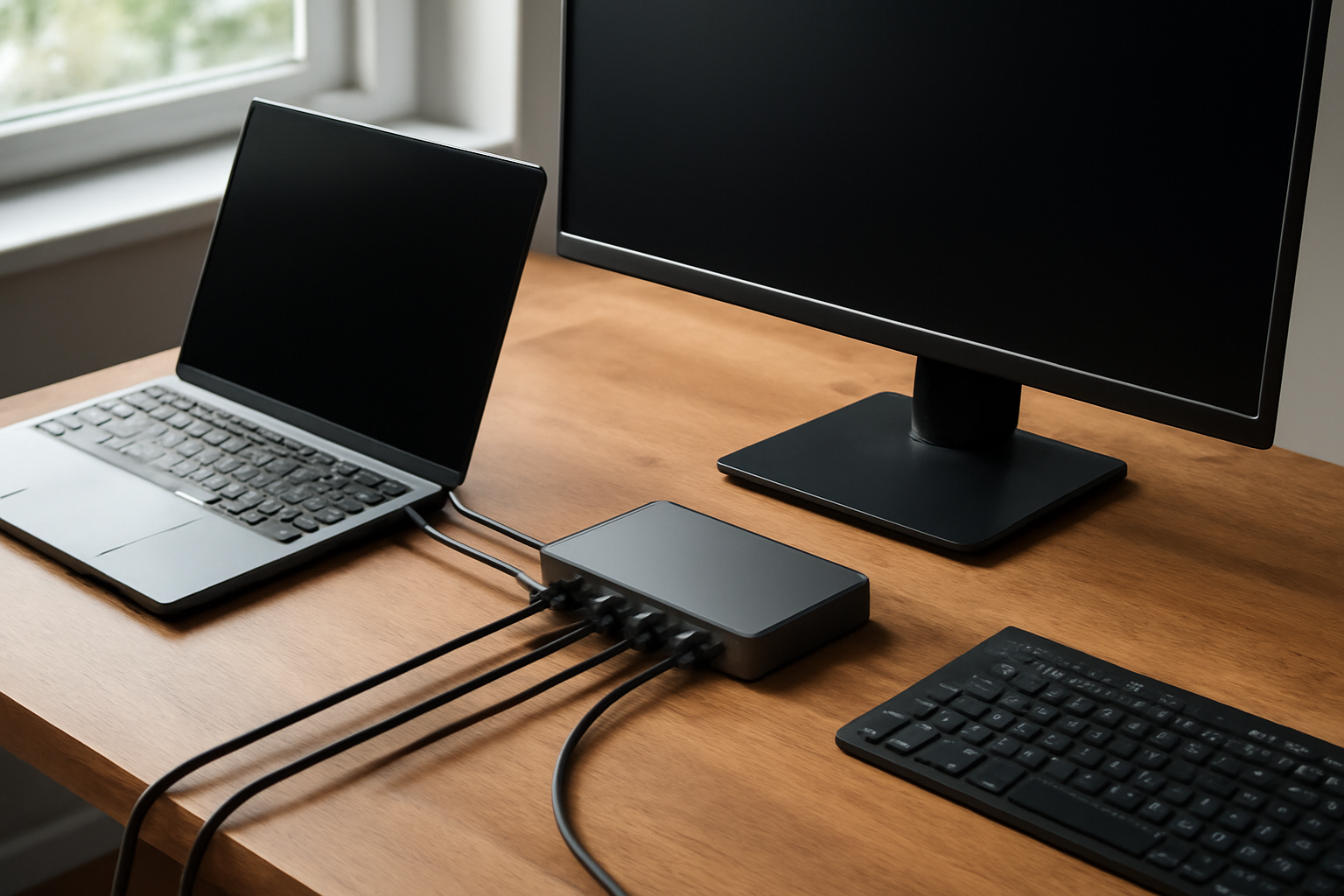
Pernahkah kamu harus mencabut-pasang kabel HDMI, USB, dan charger setiap kali berpindah meja kerja? Docking station bisa menyederhanakan itu: satu kabel ke laptop, semua perangkat tetap terhubung. Namun, memilih yang murah tanpa mengorbankan fungsi memerlukan perhatian pada port, daya, dan kompatibilitas.
Panduan ini membahas langkah demi langkah cara memilih docking station murah untuk laptop kerja, mulai dari mengenali kebutuhan hingga mengecek keamanan daya.
1. Kenali Port Laptop dan Perangkat yang Akan Dihubungkan
Sebelum melihat produk, catat port yang tersedia di laptop. Apakah ada USB-C dengan dukungan DisplayPort Alternate Mode dan Power Delivery, atau hanya USB-A biasa? Laptop kerja generasi baru biasanya punya satu atau dua USB-C, sedangkan model lama masih mengandalkan USB-A dan HDMI.
Selanjutnya, daftar perangkat yang rutin dipakai: monitor eksternal, keyboard, mouse, flashdisk, LAN, dan charger. Dari daftar ini kamu bisa menentukan berapa banyak port USB-A yang dibutuhkan, apakah perlu HDMI atau DisplayPort, dan apakah butuh Ethernet.
2. Pilih Tipe Docking Station: USB-C, USB-A, atau Thunderbolt
Docking station USB-C paling umum dan cocok untuk laptop modern karena bisa mengirim data, video, dan daya sekaligus. Harganya bervariasi, tetapi versi murah biasanya hanya mendukung satu monitor dan daya terbatas.
Jika laptop hanya punya USB-A, carilah docking station USB-A. Fungsinya mirip, tetapi tidak bisa memberi daya ke laptop dan resolusi video biasanya lebih rendah. Thunderbolt menawarkan performa terbaik, namun harganya jauh di atas kebutuhan kerja sehari-hari.
3. Perhatikan Daya (Power Delivery) dan Charger yang Disertakan
Banyak docking station murah mengandalkan charger laptop yang sudah ada. Artinya, port USB-C di docking station harus mendukung pass-through power. Cek berapa watt yang bisa dilewatkan. Jika charger laptop 65W, pastikan docking station mendukung setidaknya 65W, idealnya 85W atau lebih agar ada cadangan untuk perangkat lain.
Sebagian paket menyertakan adaptor sendiri. Ini praktis, tetapi pastikan adaptor tersebut berdaya cukup dan bersertifikasi keamanan. Docking station tanpa adaptor biasanya lebih murah, asalkan kamu sudah punya charger yang memadai.
4. Cek Dukungan Resolusi dan Refresh Rate Monitor
Untuk kerja kantoran, satu monitor 1080p atau 1440p sudah cukup. Namun, jika kamu memakai dua monitor, pastikan docking station mendukung konfigurasi tersebut. Resolusi dan refresh rate yang didukung biasanya tertera di spesifikasi.
Docking station murah sering membatasi output video ke 30Hz pada resolusi tinggi. Untuk pekerjaan dokumen dan spreadsheet, 30Hz masih bisa diterima, tetapi jika sering menonton video atau bergerak cepat, 60Hz lebih nyaman. Baca spesifikasi dengan teliti, jangan hanya melihat jumlah port HDMI.
5. Jangan Abaikan Kualitas Bahan dan Sertifikasi
Docking station murah kerap memakai casing plastik tipis. Untuk pemakaian di meja yang tidak sering berpindah, ini masih oke. Namun, pastikan ada ventilasi atau desain yang tidak cepat panas, terutama jika digunakan untuk mengisi daya laptop sekaligus mentransfer data.
Perhatikan juga sertifikasi seperti CE, FCC, atau RoHS. Meski tidak menjamin kualitas mutlak, setidaknya produk telah melewati uji keselamatan dasar. Hindari produk tanpa merek jelas dan tanpa informasi daya yang memadai.
6. Sesuaikan dengan Rutinitas Kerja dan Anggaran
Jika kamu sering bekerja dari kafe atau tempat berpindah, docking station kecil dengan port esensial lebih praktis. Sebaliknya, untuk meja tetap di rumah, model dengan banyak port dan adaptor terpisah lebih nyaman.
Tentukan anggaran realistis. Docking station murah bukan berarti tanpa kualitas; banyak produk di kisaran harga terjangkau sudah cukup untuk kebutuhan dasar. Alih-alih mengejar semua port, prioritaskan yang benar-benar dipakai setiap hari.
Untuk melengkapi setup kerja, pertimbangkan juga produk pendukung lain seperti kabel HDMI yang sesuai dan perlengkapan gaming murah untuk relaksasi. Jika kamu membutuhkan panduan lebih rinci tentang memilih docking station untuk laptop kerja, ada baiknya membaca panduan lengkap memilih docking station untuk laptop kerja yang membahas kompatibilitas dan tips tambahan.
7. Lakukan Uji Coba dan Periksa Ulasan Pengguna
Setelah memilih kandidat, baca ulasan pengguna yang membahas pemakaian jangka panjang, terutama soal panas berlebih, koneksi putus-putus, atau port yang cepat longgar. Ulasan seperti ini lebih berharga daripada spesifikasi di kotak.
Jika membeli secara online, pastikan ada masa pengembalian. Setibanya di rumah, uji semua port satu per satu: transfer file besar, sambungkan monitor, dan cek apakah laptop tetap terisi daya. Jika ada masalah, segera ajukan pengembalian.
Sebagai referensi berita teknologi terpercaya, kamu bisa mengunjungi indowarta yang menyajikan informasi berdasarkan fakta dengan penulis berpengalaman.
Ringkasan
Memilih docking station murah untuk laptop kerja dimulai dari mengenali port dan perangkat yang dipakai, lalu menyesuaikan tipe koneksi, daya, dan resolusi monitor. Perhatikan bahan dan sertifikasi, sesuaikan dengan rutinitas, dan uji produk setelah dibeli. Dengan begitu, kamu bisa mendapatkan konektivitas yang rapi tanpa menguras anggaran.
Pertanyaan yang Sering Diajukan
Apakah docking station murah bisa merusak laptop?
Risikonya kecil jika produk memiliki sertifikasi keselamatan dan daya yang sesuai. Hindari docking station tanpa informasi daya jelas atau yang memaksa laptop menarik daya melebihi kemampuan port. Selalu gunakan charger original atau bersertifikat.
Bisakah docking station USB-A menampilkan ke monitor?
Bisa, tetapi biasanya melalui teknologi DisplayLink atau adaptor khusus, dan kualitasnya tidak sebaik USB-C DisplayPort. Untuk kebutuhan kerja ringan, masih memadai, asalkan kamu tidak mengharapkan refresh rate tinggi.
Berapa port USB yang ideal untuk kerja?
Tergantung perangkat yang dipakai. Untuk keyboard, mouse, dan flashdisk, tiga port USB-A sudah cukup. Jika ada printer, kamera, atau hard disk eksternal, tambahkan satu atau dua port lagi. Sisakan satu port untuk cadangan.